
Նույնականացում և անվտանգություն
Binance Passkey չի աշխատում․ մուտքը վերականգնելու որոշումների ուղեցույց
Ընտրեք ճիշտ վերականգնման ճանապարհը՝ կրկին փորձել passkey-ն, օգտագործել այլ սարք կամ հաստատման մեթոդ, անցնել հաշվի վերականգնում և հետո անվտանգ փոխարինել հին passkey-ն։
Այս ուղեցույցը նախատեսված է այն օգտվողի համար, որը Binance-ի մուտքի ժամանակ տեսնում է passkey-ի սխալ կամ այլևս չունի այն սարքը, որտեղ passkey-ն պահված էր։ Նպատակը մուտքը վերականգնելն է պաշտոնական եղանակով, ապա հին passkey-ն անվտանգ հեռացնելը։ Ոչ ոքի մի փոխանցեք email/SMS կոդ, authenticator կոդ, սարքի PIN կամ հեռակա հասանելիություն։
Սկզբում պարզեք՝ որ իրավիճակում եք
Ընտրեք ձեզ համապատասխան տարբերակը՝
- Passkey-ն նույն սարքում է, բայց հաստատումը ձախողվում է — սկսեք «A» ճանապարհից։
- Passkey-ն այլ վստահելի սարքում է կամ համաժամեցված է — անցեք «B» ճանապարհին։
- Passkey-ն հասանելի չէ, բայց ունեք email, authenticator կամ այլ հաստատված մեթոդ — անցեք «C» ճանապարհին։
- Կորցրել եք passkey-ն և մյուս հաստատման միջոցները — անցեք «D» ճանապարհին։
- Հաշիվը կարող է վնասված լինել — մի շարունակեք սովորական փորձերը. օգտագործեք պաշտոնական account recovery/support և անվտանգ սարքից փոխեք email-ի գաղտնաբառը։
Ինչ է նշանակում Verification failed էկրանը
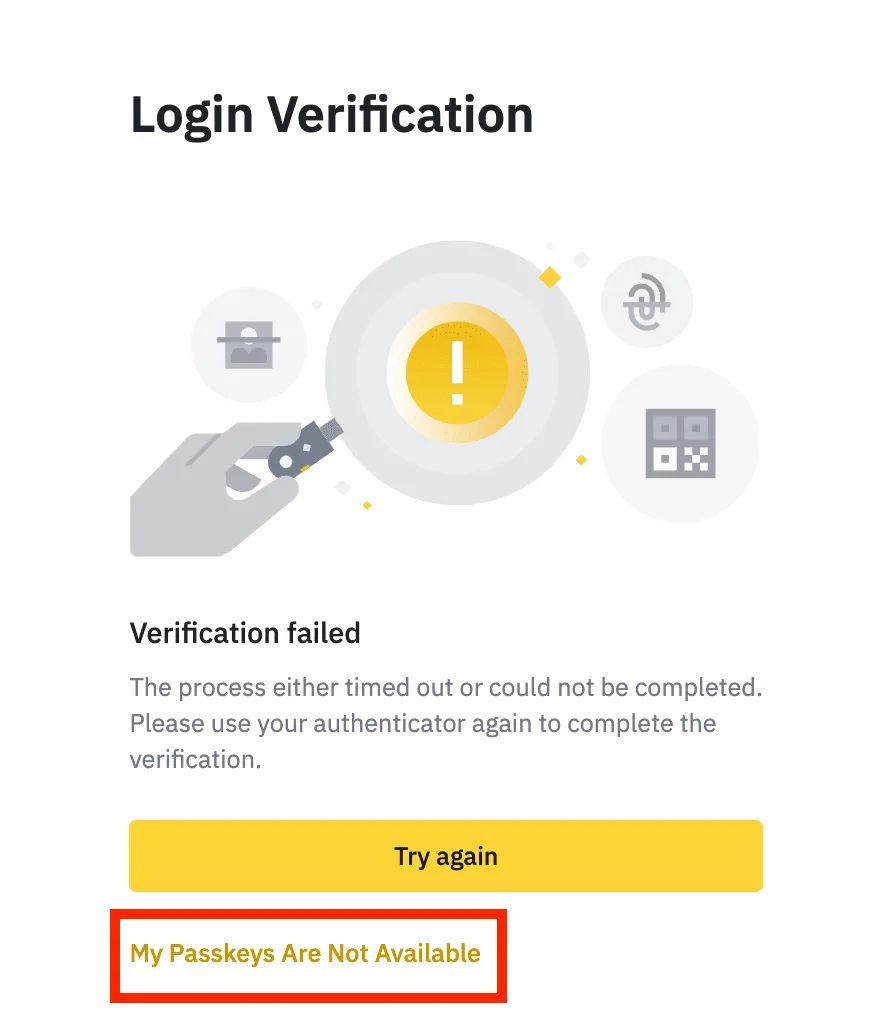
Իրական Binance Login Verification էկրան։ Կարմիր շրջանակը ցույց է տալիս «My Passkeys Are Not Available» վերականգնման մուտքը։ Անձնական տվյալներ չեն ցուցադրվում։ Մենյուները կարող են տարբերվել ըստ սարքի և երկրի։
Այս էկրանը չի նշանակում, որ հաշիվը կորել է։ Այն ասում է, որ հաստատումը ժամկետանց է կամ չի ավարտվել։ Try again-ը ճիշտ է միայն այն դեպքում, երբ passkey-ն դեռ հասանելի է։ Եթե սարքը կամ բանալին այլևս չունեք, ընտրեք My Passkeys Are Not Available և անցեք այլ հաստատման ճանապարհին։
A. Passkey-ն կա, բայց մեկ փորձը ձախողվեց
- Ստուգեք հասցեի տողը և համոզվեք, որ գտնվում եք Binance-ի պաշտոնական դոմենում։
- Փակեք միայն ձախողված հաստատման պատուհանը, ոչ բոլոր ակտիվ session-ները։
- Համոզվեք, որ սարքի էկրանի կողպումը, biometrics-ը կամ PIN-ը աշխատում են։
- Եթե օգտագործվում է հեռախոսից համակարգիչ հաստատում, միացրեք Bluetooth-ը երկու սարքում և պահեք դրանք մոտ։
- Ընտրեք այն browser profile-ը կամ cloud հաշիվը, որտեղ passkey-ն իրականում պահպանված է։
- Սեղմեք
Try againմեկ անգամ և ավարտեք սարքի պահանջած հաստատումը ժամանակին։
Եթե նույն սխալը կրկնվում է, անընդհատ մի փորձեք։ Անցեք B կամ C ճանապարհին։
B. Passkey-ն կա այլ վստահելի սարքում
- Մուտքի էկրանին ընտրեք passkey-ի այլ սարք կամ QR/nearby device տարբերակը, եթե այն առաջարկվում է։
- Բացեք հաստատումը միայն ձեր վերահսկած հեռախոսում, պլանշետում կամ ֆիզիկական անվտանգության բանալիում։
- Համեմատեք մուտքի պահանջը ձեր սկսած գործողության հետ. չնախաձեռնած պահանջը մերժեք։
- Հաջող մուտքից հետո բացեք Account → Security → Passkeys և ստուգեք գրանցված սարքերի անունները։
Մուտքը հաջող է միայն երբ հասնում եք ձեր Binance հաշվին, ոչ երբ passkey manager-ը պարզապես հայտնում է, որ բանալին գտնվել է։
C. Passkey-ն չկա, բայց այլ հաստատման մեթոդ ունեք
- Սեղմեք
My Passkeys Are Not Availableկամ էջում առաջարկվող համարժեք այլ մեթոդի հղումը։ - Ընտրեք միայն այն տարբերակը, որին իրականում հասանելիություն ունեք՝ authenticator, email կամ այլ գրանցված մեթոդ։
- Կոդը վերցրեք ձեր սեփական հավելվածից կամ inbox-ից և մուտքագրեք միայն Binance էջում։
- Ավարտեք հավելյալ ինքնության ստուգումը, եթե Binance-ը այն պահանջում է։ Պահանջները կարող են տարբեր լինել ըստ հաշվի ռիսկի վիճակի։
- Մուտքից հետո անմիջապես ստուգեք Security, Device Management և Account Activity բաժինները։
Եթե էջը չի առաջարկում հասանելի մեթոդ, անցեք D ճանապարհին։
D. Չունեք ոչ passkey, ոչ երկրորդ հաստատման միջոց
- Մուտքի կամ verification էջից բացեք պաշտոնական account recovery հոսքը։ Մի օգտագործեք որոնման գովազդից կամ հաղորդագրությունից ստացված «աջակցության» հղում։
- Տվեք միայն Binance-ի պաշտոնական ձևում պահանջվող տվյալները։ Մի ուղարկեք անձնագրի պատճեն կամ selfie անհայտ email-ին կամ Telegram օգտվողին։
- Հետևեք էկրանին ցուցադրված կարգավիճակին և պաշտոնական email ծանուցումներին։ Ստուգումը կարող է պահանջել տարբեր քայլեր, ուստի այս հոդվածը չի խոստանում հաստատման ժամկետ։
- Եթե հայտը մերժվում է, կարդացեք կոնկրետ պատճառը և ուղղեք միայն այն, ինչ պաշտոնական հոսքն է պահանջում։ Մի ստեղծեք երկրորդ հաշիվ նույնականացման խնդիրը շրջանցելու համար։
Այս փուլում հաջողության չափանիշը պաշտոնական հոսքով մուտքի վերականգնումն է։ Ոչ մի երրորդ անձ չի կարող «ակտիվացնել» passkey-ն գաղտնի վճարի դիմաց։
Մուտքը վերականգնելուց հետո
- Account → Security → Passkeys բաժնում հեռացրեք կորած կամ այլևս չվերահսկվող սարքի passkey-ն։
- Device Management-ում դուրս բերեք անծանոթ սարքերը և ստուգեք վերջին ակտիվությունը։
- Ավելացրեք նոր passkey ձեր անձնական սարքում և անվանեք այն հասկանալի ձևով։
- Պահպանեք առնվազն մեկ այլ հաստատված մուտքի ճանապարհ։
- Բացեք private պատուհան և փորձարկեք նոր մուտքը՝ նախքան գործող session-ը փակելը։
- Եթե կասկածում եք ներխուժում, ստուգեք API Keys-ը և withdrawal հասցեների whitelist-ը։
Նոր passkey-ն պատրաստ է, երբ այն երևում է Security բաժնում և առանձին փորձնական մուտքն ավարտվում է հաջողությամբ։
Լրացուցիչ պաշտպանություն ստանալու համար տեսեք Authenticator 2FA-ի կարգավորումը, անվտանգ մուտքի ուղեցույցը և հաշվի անվտանգության ստուգաթերթը։
Պաշտոնական աղբյուրներ
- Binance Academy — ինչ է 2FA-ն և passkey-ն
- Binance Academy — Binance հաշվի պաշտպանության քայլերը
- Binance — պաշտոնական մուտքի էջ
Վերջին փաստական և տեսողական ստուգումը՝ 2026-08-25։ Binance-ը կարող է փոխել վերականգնման էկրաններն ու պահանջները ըստ սարքի, երկրի և հաշվի ռիսկի վիճակի. առաջնորդվեք միայն ձեր պաշտոնական էջում ցուցադրված տարբերակներով։