
Նույնականացում և անվտանգություն
Նոր հեռախոս․ ինչպես տեղափոխել 2FA-ն Authenticator-ից առանց Binance-ի դուրսբերման դադարի
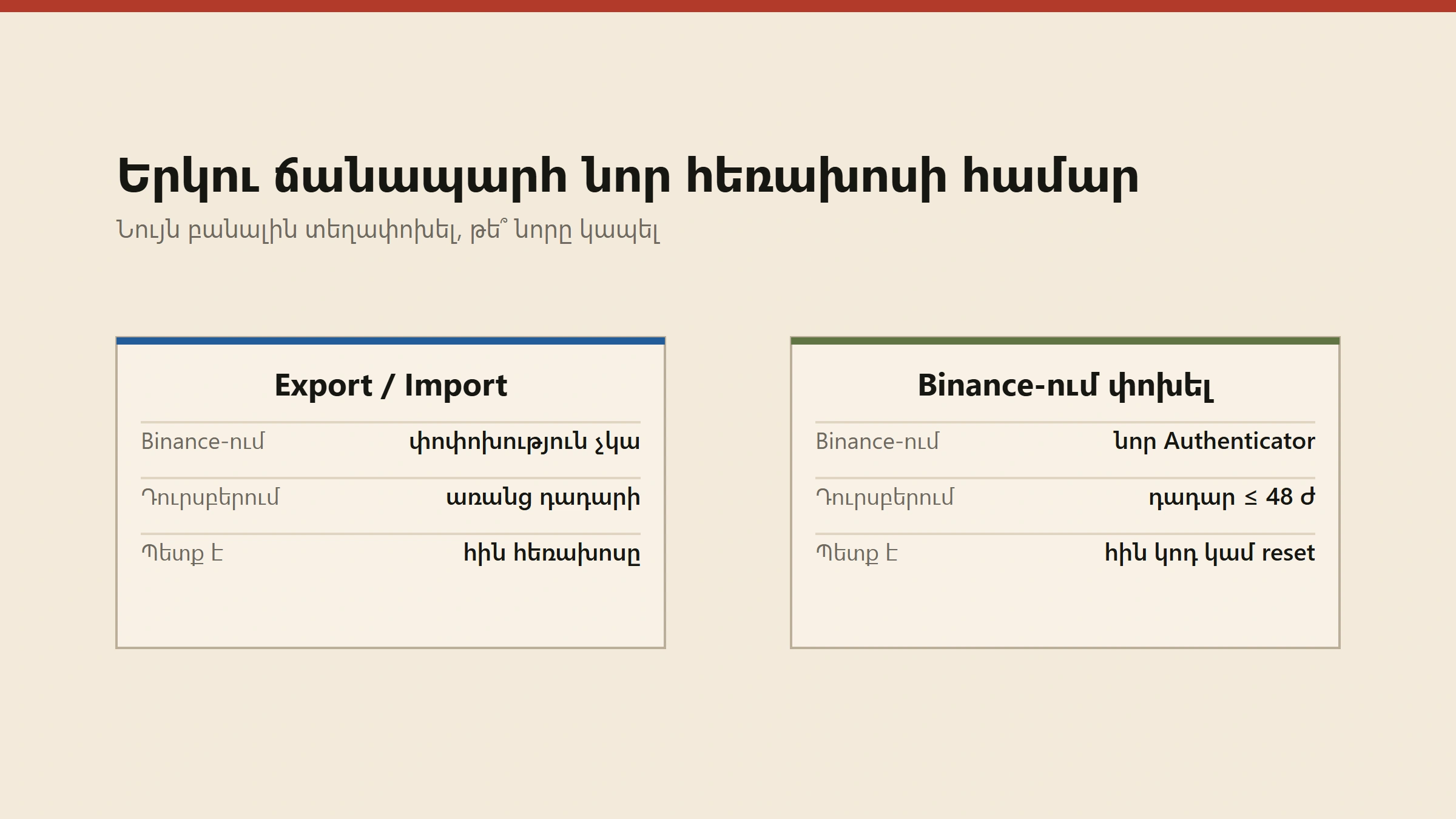
Հեռախոսը փոխելուց առաջ ընտրեք՝ նույն բանալին տեղափոխե՞լ Google Authenticator-ի Export/Import-ով, թե՞ Binance-ում նոր Authenticator կապել, որից հետո դուրսբերումը անջատվում է մինչև 48 ժամ։ Ցուցակ, ստուգում և հին սարքի մաքրման ճիշտ հերթականություն։
Նոր հեռախոս գնելիս ամենից հաճախ մոռացվում է Authenticator հավելվածը։ Հին սարքը վերակայեցիք կամ վաճառեցիք, իսկ Binance-ը, email-ը կամ դրամապանակը նորից վեցանիշ կոդ են պահանջում, որը այլևս ոչ մի տեղ չկա։ Այդ պահից սկսվում է երկար վերականգնում։
Այս ուղեցույցը հին հեռախոսը դեռ ձեռքի տակ ունեցողների համար է։ Եթե այն արդեն կորել է, անցեք Passkey-ի և մուտքի վերականգնման ուղեցույցին։
Նախ ընտրեք ճանապարհը․ գաղտնի բանալին տեղափոխե՞լ, թե՞ Binance-ում նոր Authenticator կապել
Authenticator-ի յուրաքանչյուր գրառում ծառայության տված գաղտնի բանալի է (setup key/QR)։ Հեռախոսը փոխելիս երկու տարբեր ճանապարհ կա, և դրանց հետևանքները նույնը չեն․
| Ա․ Նույն բանալին տեղափոխել նոր հեռախոս | Բ․ Binance-ում փոխել Authenticator-ը | |
|---|---|---|
| Ինչ է փոխվում | Միայն սարքը․ Binance-ի կողմում ոչինչ չի փոխվում | Binance-ը տալիս է նոր բանալի, հինը չեղարկվում է |
| Դուրսբերման սահմանափակում | Binance-ը անվտանգության փոփոխություն չի գրանցում | Դուրսբերումը, ներքին փոխանցումները և P2P-ն անջատվում են մինչև 48 ժամով |
| Երբ է հարմար | Հին հեռախոսը աշխատում է, բանալին արտահոսած չէ | Կասկածում եք, որ QR-ը կամ setup key-ը տեսել է ուրիշը |
48 ժամի մասին գրված է Binance-ի պաշտոնական Authenticator-ի փոփոխման ուղեցույցում։ Նույն էջի հին սքրինշոթում պատուհանը գրում է 24 ժամ, ուստի ձեր հաշվի համար գործող թիվը կարդացեք հենց այն նախազգուշացման պատուհանում, որը կտեսնեք Continue սեղմելուց առաջ։
Եթե պատճառ չկա բանալին փոխելու, Ա տարբերակը ավելի պարզ է․ ոչ մի ծառայության կարգավորում չեք շոշափում և դուրսբերման դադար չեք ստանում։
Քայլ 0․ ցուցակագրեք, թե ինչ կա Authenticator-ում
Հին հեռախոսում բացեք Authenticator-ը և թղթի վրա գրեք բոլոր գրառումները՝ ծառայություն և հաշիվ։ Սովորաբար այնտեղ են ոչ միայն Binance-ը, այլ նաև հաշվին կապված email-ը, այլ բորսաներ, սոցցանցեր, աշխատանքային հաշիվներ։
Յուրաքանչյուր տողի դիմաց նշեք երկու բան․
- Կա՞ արդյոք պահուստ՝ պահպանված setup key, ծառայության backup codes կամ մուտքի այլ մեթոդ (passkey, email)։
- Ինչ անել, եթե տեղափոխումը չստացվի՝ օրինակ, Binance-ի համար դա պաշտոնական reset-ն է, որը ժամանակ և նույնականացում է պահանջում։
Այս ցուցակը հետո պետք է գալու ստուգման համար․ առանց դրա հեշտ է աննկատ թողնել մի գրառում, որը տարիներով չեք օգտագործել։
Ա տարբերակ․ Google Authenticator-ի կոդերի տեղափոխումը
Google Authenticator-ում երկու եղանակ կա։
Google հաշվով համաժամացում։ Եթե Authenticator-ում մուտք եք գործել Google հաշվով, նոր սարքում նույն Google հաշվով մուտք գործելիս կոդերը ինքնաբերաբար համաժամացվում են։ Հարմար է, բայց հիշեք հետևանքը․ այդ դեպքում ձեր 2FA կոդերի պաշտպանությունը կախված է Google հաշվի պաշտպանությունից։ Google հաշիվը պետք է ունենա իր առանձին ուժեղ գաղտնաբառը և 2FA-ն։
Ձեռքով տեղափոխում QR-ով (առանց Google հաշվի)։ Google-ի պաշտոնական քայլերը․
- Նոր հեռախոսում տեղադրեք Google Authenticator-ը։
- Հին հեռախոսում բացեք Menu → Transfer codes → Export codes, ապակողպեք սարքը։
- Ընտրեք այն հաշիվները, որոնք տեղափոխում եք, և սեղմեք Next։ Մի քանի հաշվի դեպքում հին սարքը կարող է ստեղծել մեկից ավելի QR։
- Նոր հեռախոսում՝ Menu → Transfer codes → Import codes, և սկանավորեք հին սարքի QR(երը)։
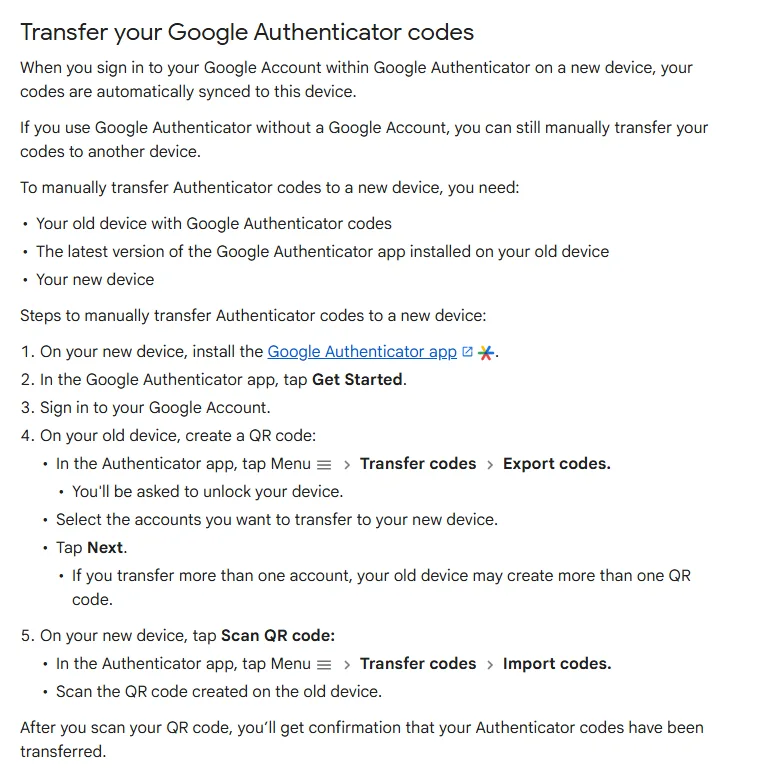
Աղբյուր՝ Google Account Help — Get verification codes with Google Authenticator։ Էջը հայերեն տարբերակ չունի, սքրինշոթը անգլերեն է, դիտվել է 12.10.2026-ին։
Export-ի QR-ը նույն գաղտնի բանալիներն է պարունակում, ինչ Binance-ի բնօրինակ QR-ը։ Մի լուսանկարեք այն այլ սարքով, մի ուղարկեք մեսենջերով և մի ցուցադրեք screen sharing-ով։ Սկանավորեք միայն ձեր նոր հեռախոսով, նույն սենյակում։
Եթե օգտագործում եք այլ Authenticator հավելված, տեղափոխման կարգը փնտրեք հենց այդ հավելվածի պաշտոնական օգնության էջում։ Եթե այն արտահանում չունի, մնում է երկու բան․ պահպանված setup key-ով նոր գրառում ստեղծել կամ գնալ Բ ճանապարհով։
Ստուգում, որը պետք է անել մինչև հին հեռախոսին դիպչելը
Տեղափոխումը հաջողված է համարվում միայն այն ժամանակ, երբ նոր հեռախոսի կոդը իրականում ընդունվել է յուրաքանչյուր ծառայությունում։ Ոչ թե երբ գրառումը պարզապես հայտնվել է ցուցակում։
- Երկու հեռախոսը դրեք կողք կողքի։ Նույն գրառման վեցանիշ կոդը միաժամանակ պետք է նույնը լինի։ Տարբեր է՝ ստուգեք, որ երկու սարքում էլ Date & Time-ը ավտոմատ է։
- Binance-ում կատարեք մի գործողություն, որը 2FA է պահանջում, և մուտքագրեք նոր հեռախոսի կոդը։ Օրինակ՝ դուրս եկեք հաշվից և նորից մուտք գործեք։
- Նույնը արեք Քայլ 0-ի ցուցակի յուրաքանչյուր տողի համար և նշեք «ստուգված»։
- Եթե որևէ ծառայություն կոդը մերժում է, այդ գրառումը հին հեռախոսում մի ջնջեք։ Լուծեք խնդիրը, մինչ հին կոդը դեռ աշխատում է։
Բ տարբերակ․ Authenticator-ի փոփոխումը Binance-ում
Այս ճանապարհը պետք է, երբ բանալին ուզում եք փոխել, կամ ձեր Authenticator-ը տեղափոխում չունի։ Ըստ Binance-ի կայքի պաշտոնական ուղեցույցի․
- Account → Security → Authenticator App-ի կողքին Manage։
- Սեղմեք խմբագրման պատկերակը այն Authenticator-ի կողքին, որը փոխում եք։
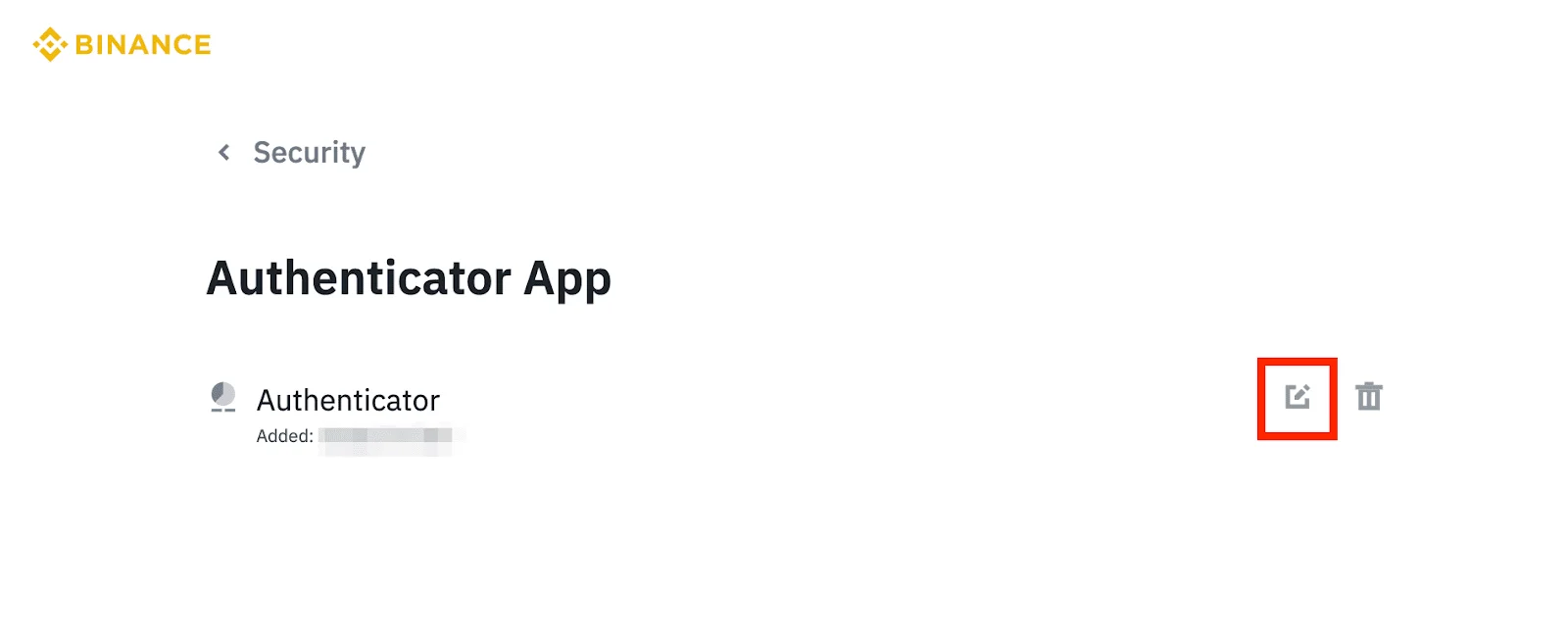
Աղբյուր՝ Binance Support — How to Change My Google Authenticator on the Binance Website։ Ավելացման ամսաթիվը պաշտոնապես մթագնած է։
- Կարդացեք նախազգուշացումը և միայն հետո սեղմեք Continue։
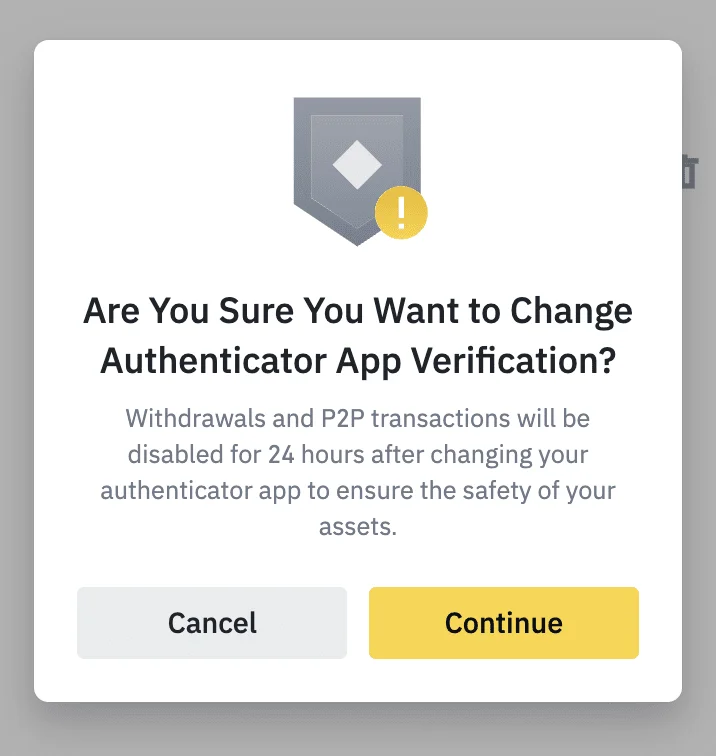
Նույն պաշտոնական ուղեցույցի սքրինշոթը։ Այստեղ գրված է 24 ժամ, իսկ ուղեցույցի տեքստը գրում է «մինչև 48 ժամ»․ ձեր հաշվի թիվը ձեր պատուհանում է։
- Հաստատեք ընթացիկ 2FA-ով (այստեղ դեռ պետք է հին հեռախոսը)։
- Նոր հեռախոսի Authenticator-ով սկանավորեք նոր QR-ը կամ մուտքագրեք 16 նիշանոց կոդը։ Next սեղմեք միայն գրառումը ստեղծելուց հետո։
- Մուտքագրեք նոր հեռախոսի վեցանիշ կոդը և սեղմեք Submit։
Նոր setup key-ը պահեք այնպես, ինչպես նկարագրված է Authenticator-ի միացման ուղեցույցում։ Հին գրառումն այլևս չի աշխատի․ ջնջեք այն հին հեռախոսից, որ հետո չշփոթեք։
Ժամանակի ընտրություն։ Եթե մոտակա երկու օրվա ընթացքում պլանավորում եք դուրսբերում կամ P2P վաճառք, դրանք արեք նախքան Բ տարբերակը կամ սպասեք սահմանափակման ավարտին։ Binance-ը սահմանափակումը վաղաժամ չի հանում։
Հին հեռախոսի մաքրումը․ ճիշտ հերթականությամբ
Մաքրումը սկսեք միայն այն ժամանակ, երբ Քայլ 0-ի ցուցակում բոլոր տողերը «ստուգված» են։
- Authenticator-ի գրառումները։ Եթե Google հաշվով համաժամացում եք օգտագործում, գրառումը ջնջելը կջնջի այն բոլոր համաժամացված սարքերից, ներառյալ նորը։ Այդ դեպքում գրառումները մեկ առ մեկ մի ջնջեք․ պարզապես դուրս եկեք Google հաշվից հին հեռախոսում կամ վերակայեք սարքը։ Առանց համաժամացման գրառումները կարող եք ջնջել հին սարքից։
- Binance-ի նստաշրջանը։ Դուրս եկեք Binance App-ից հին հեռախոսում։ Security էջում ստուգեք, թե որ սարքերն են կապված ձեր հաշվին, եթե ձեր App-ը նման ցուցակ ցույց է տալիս, և հեռացրեք հին հեռախոսը։
- Email և SMS։ Եթե հին SIM-ը նույնպես փոխում եք, հաստատման կոդերի մասին տեսեք գաղտնաբառի և հաստատման կոդերի ուղեցույցը։
- Գործարանային վերակայում (factory reset)՝ միայն վաճառելուց կամ նվիրելուց առաջ, երբ վերը նշված բոլոր քայլերն արված են։
Մաքրումից հետո ամբողջ հաշվի պաշտպանությունը ստուգեք Binance-ի անվտանգության ստուգաթերթով։
Կարճ ստուգաթերթ
- Authenticator-ի բոլոր գրառումները գրված են ցուցակում
- Ընտրված է ճանապարհը․ Ա (տեղափոխում) կամ Բ (Binance-ում փոխում)
- Բ-ի դեպքում մոտակա 48 ժամում հրատապ դուրսբերում կամ P2P չկա
- Export-ի QR-ը ցույց չի տրվել ուրիշ սարքի կամ մարդու
- Ամեն ծառայություն ընդունել է նոր հեռախոսի կոդը
- Միայն դրանից հետո՝ դուրս գալ հին հեռախոսի հաշիվներից և վերակայել այն
Եթե որևէ մեկը «ոչ» է, հին հեռախոսը դեռ պահեք։ Այն 2FA-ի միակ պահուստն է, մինչև նոր հեռախոսը բոլոր ծառայություններում փորձարկված չէ։
Աղբյուրներ
- Google Account Help — Get verification codes with Google Authenticator
- Binance Support — How to Change My Google Authenticator on the Binance Website
- Binance Support — How to Enable Google Authenticator for 2FA on the Binance Website
Վերջին ստուգումը՝ 12.10.2026։ Մենյուների անունները կարող են փոխվել հավելվածի տարբերակի հետ։